
Agora vc vai poder colocar seus downs do mega uploader em fila como se fosse um gerênciador como os outros. Ficando assim mais fácil fazer muitos downs sem precisar ficar esperando cada um terminar pra vc começar outro. Basta seguir os procedimentos a seguir e deixar o pc ligado e ir dormir.
Vamos começar!
primeiro vc se cadastra no megaupload
depois de cadastrado,
baixe o "mega gerenciador" http://www.megaupload.com/manager/pt/
com o mega gerenciador aberto
clique em opções(uma engrenagem na parte superior a direita ao lado da bandeira do Brasil)
quando clicar na engrenagem selecione "OPÇÕES"
no "GERAL" coloque numero maximo de conexões igual a 1 (se for mais de um nao da certo pelo limite de dowloads gratis simultaneo ser 1)
em integração do navegador deixe todas as opções marcadas(no navegador que vc usar)
para que o download comece no gerenciador e nao como começaria normalmente.
clique em ok.
entre normalmente no site como para começar o dowload, coloque as letras...
uma coisa boa de ser cadastrado eh que o tempo cai pra 25 seg de espera
clique para fazer o download
clique em salvar
ai ele vai começar no gerenciador...
agora de pause nesse download(eh muito importante pausar)
faça o procedimento para começar outro download
quando ele começar pause ele tb...
adicione quantos downloads quiser lembrando sempre de pausar antes de começar o proximo,
depois de adicionar todos que vc quer fazer o download
estando todos pausados(inclusive o ultimo que vc colocou!)
agora selecione todos e clique em "play"
e escolha a opção "retomar" para todos!
Assine o Nosso Feed e fique por dentro dos novos tutoriais
Veja também:
* Crie seu msn personalizado
* Como melhorar a sua taxa de upload
* Como formatar seu pc sem perder nada
segunda-feira, 27 de outubro de 2008
Downloads no Megauload em Fila
Segredos do GOOGLE
O Google também vai além de uma ferramenta
de busca. Ele é um dicionário, uma calculadora,
um catálogo de telefone... Veja como explorar
seus recursos.
Mais para + e – – Para fazer o Google
incluir palavras vazias (palavras comuns que ele
ignoraria, como “a”), você pode usar um + (sinal
de mais). Para fazer o Google excluir palavras
vazias, substitua o + por um – (sinal de menos).
Exemplo: para encontrar atalhos de teclado no
processador de textos Microsoft Word, digite
keyboard+shortcut+word.
Substitua word por qualquer nome de aplicação
para obter atalhos de teclado para ela, como OE
(para Outlook Express), Quicken e Acrobat. Com
todas as palavras da sintaxe, certifique-se de não
haver espaço depois de ambos os sinais ou do
sinal de dois pontos.
Direto no título – Se você incluir a
expressão “intitle:”, sem as aspas, em sua busca,
o Google procura apenas palavras encontradas
em títulos de páginas web. Exemplo:
intitle:chocolate
Preso na web – Quer desprezar o conteúdo
das páginas e concentrar as baterias da busca
apenas nas URLs? Use a expressão “inurl:”, sem
as aspas, antes da palavra pesquisada. Exemplo:
inurl:futebol
No formato certo – Muitos tipos de arquivos
são pesquisados pelo Google, além das páginas
no formato HTML padrão. Para fazer isso, basta
usar a expressão “filetype:”, sem as aspas, no
campo de busca. Exemplo: se você digitar
“filetype oc chocolate”, receberá apenas
documentos do Word sobre chocolate. A mesma
regra vale para outros tipos de arquivos criados
com os programas correspondentes.
Exemplos:
• Adobe Acrobat (pdf)
• Lotus 1-2-3 (wk1, wk2 e assim por diante)
• Microsoft Excel (xls)
• Microsoft PowerPoint (ppt)
• Rich Text Format (rtf)
• Shockwave Flash (swf)
• Text (ans, txt)
Suporte a texto – O Google busca apenas
no corpo do texto de páginas web – não em links,
URLs ou títulos – quando a busca é iniciada pela
expressão “intext”, sem as aspas Exemplo:
intext:chocolate
Cite o site – Use a sintaxe “site”, sem as
aspas, quando quiser limitar a busca do Google a
um endereço específico.
Exemplo: site: pcworld.com.br Google oferecerá
referências sobre o serviço de busca no site da
PC WORLD.
As dez primeiras palavras – O Google
limita as buscas às 10 primeiras palavras
entradas. Em razão disso, use as frases mais
curtas possíveis. O Google também pesquisa
palavras na ordem em que aparecem, ou seja,
“livro eletrônico” traria resultados diferentes de
Boletim FreeBR - Edição 06 – Janeiro 2006
“eletrônico livro”.
Definições definitivas – Não tem um
dicionário à mão? Encontre definições para
palavras digitando “define:”, sem as aspas,
seguido da palavra sobre a qual quer o
significado. Exemplo: define:music. O Google
retorna apenas a definição. Se você quiser incluir
na lista de resultados sites baseados na palavra,
descarte o sinal de dois pontos.
Exemplo: define music. Infelizmente, funciona
apenas para termos em inglês.
Calculadora embutida – Usar a calculadora
do Google é fácil como 2+2. Basta digitar os
números que você gostaria de calcular, sem o
sinal de igual. Exemplo: 124+168 retorna 124 +
168 = 292. Para multiplicações, use um asterisco
(*);
para divisões, use uma barra oblíqua (/). Você
também pode usar a calculadora do Google para
cálculos matemáticos um pouco mais complexos.
Obtenha orientação em:
www.google.com/help/calculator.html.
Quão feliz você pode ser ? – O botão
Estou com Sorte, ao lado do botão Pesquisa
Google leva você diretamente à primeira página
Web que seria listada em uma página comum de
resultados de busca do Google. Ela é melhor
usada como um atalho para um site que,
claramente, será o primeiro resultado.
O grande catálogo telefônico – Você tem
um telefone dos Estados Unidos e quer saber o
endereço? Digite o número de telefone
residencial (312-555-1212, por exemplo) para
obter o endereço (e um mapa) ou escreva o
primeiro nome (ou inicial), último nome e cidade
para obter o número, se ele estiver listado. Você
também pode concentrar a busca acrescentando
o CEP.
Assine o Nosso Feed e fique por dentro dos novos tutoriais
Veja também:
* 8 soluções de defeitos do windows vista
* como desbloquear celulares
* Como formatar seu pc sem perder nada
Como usar o Gmail para barrar spams de qualquer conta de e-mail
Todo mundo tem seu método preferido de acabar com os spams, o grande mal das caixas de entrada em todo o mundo. Ferramentas como o MailWasher e o SpamAssassin são o suficiente para alguns; mas também existe uma outra solução: o Gmail.
O serviço de e-mail mundialmente popular do Google faz um excelente trabalho filtrando o que não interessa mas não apenas para contas do Gmail.
Suponha que você tenha um domínio particular (algo como seudomínio.com.br) que utiliza como conta principal de e-mail e que é sempre bombardeado com spam.
Utilizando-se de alguns dos recursos do Gmail, no entanto, é possível livrar a caixa de entrada de 99,9% desse lixo. Eis como o processo funciona:
1. Crie uma nova conta no Gmail (mesmo que já possuia uma, convém criar outra exclusivamente dedicada para seu domínio de e-mail).
2. Clique no link das Configurações do Gmail e, então, siga para a aba Contas.
3. Clique em Adicionar outro endereço de e-mail e configure o Gmail para trazer mensagens advindas dos servidores do seu domínio, digitando o endereço (sem deixar cópias lá, caso contrário seu servidor ficará lotado e começará a rejeitar mensagens).
Ampliar foto
4. Detalhe: o Gmail faz automaticamente um scan para spam quando replica mensagens de outros servidores; assim você poderia parar por aqui. No entanto, seu objetivo pode não ser ter o Gmail baseado em web como destino primário de e-mail e sim usar o Outlook no desktop (ou telefone celular) para checar mensagens.
5. Assim, vá à aba Encaminhamento e POP/IMAP e ative o IMAP, que permite comunicação de mão dupla entre o Gmail e outros clientes de e-mail.
6. Por último, vá às Instruções de configuração do Gmail para definir o funcionamento do IMAP com o Outlook e outros clientes.
Agora, quando você receber um e-mail via Outlook ou telefone, tudo será muito transparente: não haverá nem rastros de interferência do Gmail exceto pela total ausência de spam, que são barrados no meio do caminho (e armazenados na pasta de spam do Gmail, onde você pode checar facilmente por falsos positivos).
Em outras palavras, o Gmail atua como um filtro intermediário de spam entre seu domínio e o cliente de e-mail. E, como um bônus, ele permite acessar sua caixa por meio da Web, o que pode ser muito prático em alguns casos.
Assine o Nosso Feed e fique por dentro dos novos tutoriais
Veja também:
* 8 soluções de defeitos do windows vista
* como desbloquear celulares
* Como formatar seu pc sem perder nada
Acerte na compra do seu computador
Acerte na compra do seu computador
O Brasil é quinto maior mercado do mundo em venda de PCs. Segundo dados da consultoria IDC, foram comercializadas 10,7 milhões de máquinas em 2007, mais que aparelhos de TV. E a expectativa é que as vendas continuem crescendo este ano. Se você está pensando em engrossar essa estatística, confira o que considerar na hora de escolher uma máquina.
Processamento
O processador é considerado o cérebro da máquina. A capacidade da execução das tarefas varia de acordo com o modelo do dispositivo. Entre os disponíveis no mercado existem os de alto desempenho, como o Intel Core 2 Duo e o AMD Athlon, e os mais simples, como o Celeron, da Intel, e o Sempron, da AMD. Para quem pretende navegar na Web, editar textos, criar apresentações e ouvir músicas, os processadores de segunda linha são suficientes. Mas se o objetivo é assistir a vídeos, tratar imagens e jogar games, o ideal é um processador de melhor qualidade, como os de núcleo duplo, ou dual core.
Capacidade
A memória RAM é como se fosse a capacidade de armazenamento temporário do computador. Ela é importante para a velocidade na execução de softwares, por exemplo. Por isso é comum dizermos que um computador com pouca memória é “lento”. Vale a mesma regra do processador. Se o objetivo é executar tarefas simples você pode optar por uma memória de 512 MB, mas para assistir vídeos, jogar no micro e tratar imagens o mínimo deve ser 1GB.
Armazenamento
Quando você salva arquivos de texto, imagens, músicas e vídeos na sua máquina todos eles são guardados no HD (hard disk) também chamado de disco rígido. É a memória permanente da máquina. Nesse caso, a matemática é simples. Quanto maior for o espaço no HD, maior será a quantidade de dados que você poderá armazenar nele. Existem vários tipos de discos rígidos diferentes: IDE/ATA, Serial_ATA, SCSI, Fibre channel, SAS. A dica é: para armazenar jogos, vídeos e imagens, o mínimo recomendado é um HD de 80GB. Faça a conta: em 1GB, você consegue armazenar 250 músicas, em MP3 com tamanho médio de 4MB cada.
Recursos Gráficos
Quem determina o desempenho de imagens exibidas na tela do seu computador é a placa de vídeo ou placa gráfica. É ela que envia sinais para o monitor. Quando este equipametno tem memória própria, seu desempenho é melhor. Mas nos computadores de baixo custo é comum que ela seja incorporada à placa mãe e utilize a memória RAM. Se o objetivo é jogar games, o ideal é investir em uma placa de vídeo dedicada. Caso contrário, opte por uma placa compartilhada, o preço é melhor. No caso dos gamers preste atenção à velocidade da GPU (Unidade de Processamento Gráfico): quanto maior, melhor.
Leitores de disco ótico
A maioria dos micros à venda atualmente oferece leitor de DVD e gravador de CD. Mas vale a pena conferir os preços das máquinas equipadas com gravador de DVD, pois os valores estão cada vez menores. Outra dica é verificar se a máquina traz leitor para cartão de memória, pois é prático retirar o cartão da câmera digital e inserir no computador para transferir as imagens.
Tela
O preço varia de acordo com o tamanho e a tecnologia, mas as telas de LCD estão cada vez mais populares.
Conectividade
Confira as possibilidades de conexão que a máquina oferece. É importante que ela tenha, por exemplo, Wi-Fi, principalmente no caso dos laptops. Essa é a tecnologia garante a conexão sem fio à Internet. A tecnologia de transmissão de dados Bluetooth também é interessante para promover a comunicação com aparelhos celulares, por exemplo. Confira também a presença de entradas USB (Universal Serial Bus), padrão atual para conectar impressoras, pendrives, câmeras digitais e outros periféricos. Computadores mais potentes costumam trazer também entrada firewire para conectar hardwares e HDs externos.
Dimensões
No caso do de notebooks, fique atento ao peso da máquina. Como quem adquire esse tipo de produto geralmente busca mobilidade, pode ser um problema comprar uma maquina muito grande e pesada. Neste caso, o ideal é que o notebook não pese muito mais que dois quilos. Mas se o objetivo for substituir o computador de mesa, o portátil pode ser mais pesado.
Bateria
Esse é outro aspecto importante a ser considerado no caso dos notebooks. Para quem busca mobilidade, o ideal são baterias com maior tempo de duração. Neste caso, ignore modelos com baterias de menos duas horas de duração.
Sistema operacional
Já existem no mercado muitas máquinas equipadas com Linux, sistema operacional de código aberto. Isso deixa o computador mais barato, mas é preciso avaliar se você está disposto a se adaptar a outro modelo de trabalho. O mesmo vale para computadores da Apple, que vêm com o sistema operacional Mac OS (proprietário). Tanto o Linux, quanto o Mac OS trazem aplicativos que substituem os tradicionais programas do Windows (Word, Ecxel e Power Point). No caso de máquinas equipadas com o Vista, é necessário que elas tenham uma memória RAM mais potente (1GB).
Assine o Nosso Feed e fique por dentro dos novos tutoriais
Veja também:
* Crie seu msn personalizado
* Como melhorar a sua taxa de upload
* Como formatar seu pc sem perder nada
Conheça 8 soluções para defeitos e inconvenientes do Windows Vista
Conheça 8 soluções para defeitos e inconvenientes do Windows Vista
Os desenvolvedores da Microsoft tiveram boas idéias quando projetaram o Vista, mas implementações mal feitas transformaram esses grandes conceitos em recursos ruins.
Para ser justo, o Vista herdou a maioria dessas boas intenções de versões anteriores do Windows mas ou falhou em aperfeiçoá-los ou sequer tentou.
A seguir, listamos oito formas de resolver alguns dos problemas mais irritantes do Vista. Comecemos com uma, absolutamente exclusiva da versão mais recente do sistema operacional da Microsoft, e que é quase que universalmente odiada.
Controle de Conta do Usuário
As pessoas fazem certas coisas no Windows - como instalar aplicativos destrutivos e editar o Registro do sistema operacional que com certeza merecem o aviso Você tem certeza de que quer realizar essa ação?. Tais situações podem até exigir que você seja um administrador antes de poder continuar.
Mas o Controle de Conta do Usuário (CCU, ou UAC, pela sigla em inglês) do Vista, não consegue dar resposta suficiente aos usuários; freqüentemente, ele não oferece maneiras de saber o porquê de algum ato ser considerado perigoso.
E, pior, os desenvolvedores do Vista obrigam que as pessoas cliquem numa caixa de diálogo do CCU até para ajustar o relógio e fazer um backup.
Eis três formas imperfeitas de acabar com as perturbações do CCU. O inconveniente comum a todas elas é que sempre que você dá boot no PC, o Vista avisa que o CCU está desligado. Você pode ignorar os avisos, da mesma forma que ignorava o CCU propriamente dito.
Você pode desligar por completo o CCU no painel de controle
Apenas desligue: Essa solução simples funciona bem numa conta de administrador, mas faz com que contas padrão fiquem quase inutilizáveis. Selecione Iniciar, Painel de Controle, Contas de usuários e clique em Ativar ou Desativar o Controle de Conta de Usuário. Na próxima tela, desmarque Utilizar o Controle de Conta do Usuário para ajudar a proteger o computador. Clique OK e reinicie.
TweakUAC: permite desativar a inconveniência na sua
própria conta e deixá-la intocada para as outras
Use o TweakUAC: Esse programa gratuito consegue desligar o CCU em contas de administrador e ao mesmo tempo deixá-lo ativado em todas as outras. Basta rodar o programa, selecionar Switch UAC to the quiet mode (Mudar CCU para o modo silencioso) e clicar OK.
Ajuste os detalhes de seu CCU: Isto só funciona nas versões Business ou Ultimate do Vista. Selecione Iniciar, digite secpol.msc e tecle Enter. Navegue no painel à esquerda até a pasta Configurações de segurança\Diretivas locais\Opções de segurança. No painel à direita, role a tela para baixo até ver nove opções de como o CCU deve se comportar. Se você não está certo do que essas configurações podem mudar, veja o guia do Walker News.
Se você não se importa em fazer as coisas na mão, pode
ajustar as configurações usando o Security Policies
Firewall de mão única
Os firewalls inclusos no Windows sempre sofreram do mesmo problema: apesar de bloquearem material suspeito que entra, não fazem nada com aquilo que seu PC envia.
Uma vez que um PC infectado pode enviar spam em massa e encaminhar o número de seu cartão de crédito para alguém sem as melhores intenções, essa é uma melhoria importante.
O Vista tentou arrumar tal problema ao acrescentar um firewall capaz de monitorar e bloquear tráfico de saída. Mas - acredite - o recurso fica desligado por padrão. E os desenvolvedores do SO esqueceram de colocar esses controles em um local visível: a caixa de diálogo das configurações de firewall do Windows. Duas soluções:
Ligue a proteção de saída: Clique em Iniciar, digite firewall e selecione Firewall do Windows com segurança avançada. Clique em Propriedades do Firewall do Windows. As primeiros três abas das quatro que aparecem na caixa de diálogo contém um menu drop-down Conexões de saída. Em todas as três selecione Bloquear.
Você pode ativar o firewall também para saída de dados em seu PC
Obtenha um firewall melhor: mesmo com a proteção de mão dupla ativada, o firewall do Windows é um vigia frágil. Por outro lado, o gratuito Comodo Firewall Pro se saiu muito bem em testes independentes, mesmo se comparado a produtos comerciais de renome, como o Norton Internet Security.
Você sempre poderá substituir o firewall incluso no Windows
por um freebie de qualidade, como o Comodo
Desinstaleador de programas e recursos
Instalar um programa do Windows geralmente significa permitir que a rotina de instalação do software finque suas garras profundamente no sistema operacional. E remover esses programas em geral implica rodar um desinstalador que elimina a funcionalidade do aplicativo, mas deixa pra trás as garras fincadas.
Quando você remove um programa usando a ferramenta do
Windows, você deixa um caminhão de bugigangas no PC
O Vista renomeou o velho applet Adicionar e Remover Programas do Painel de controle como Programas e recursos, mas os desenvolvedores não mudaram nada nele. Tudo o que ele faz é abrir o desinstalador do aplicativo que se quer apagar.
Como melhor alternativa, baixe o Revo Uninstaller, gratuito. Assim como a função Programas e Recursos do Vista, o Revo oferece uma interface conveniente para abrir os desinstaladores próprios de cada programa. Mas, após isso, o Revo limpa a bagunça que ficou pra trás.
Lista de itens recentes
Outra execução desastrosa de uma boa idéia remonta ao Windows 95 e ainda não foi consertada. Claro, é muito bom ter uma lista dos arquivos que você usou automaticamente atualizada e convenientemente localizada.
Mas os desenvolvedores do Windows não conseguiram perceber que existem alguns tipos de arquivo aos quais você retorna, e outros que não. É muito provável que se abra novamente um .doc, mas talvez não um .jpeg.
Talvez um fotógrafo tenha essa situação invertida. Mas simples parâmetros pré-definidos de usuários podem resolver ambos os problemas.
ActualDoc: separe seus itens recentes por categorias
Já que a Microsoft não nos deu essa opção, use o ActualDoc, da Flexigensoft. Essa ferramenta poderosa fornece listas separadas para documentos, fotos e outros tipos de arquivos. O programa pode ainda proteger as listas com senha para preservar sua privacidade.
A versão Pro, que custa 20 euros, oferece categorias definidas por usuários e outras ferramentas.
Captura de telas
O Vista teve uma melhoria significativa em relação ao XP no que diz respeito a captura de telas. A ferramenta Snipping Tool pode capturar uma janela única, um retângulo ou um formato de livre escolha.
Mas mesmo assim não pode mostrar o que o ponteiro do mouse está fazendo, além de ficar devendo um cronômetro de disparo. Sem ele, fica muito difícil pegar uma imagem de um menu drop-down.
WinSnap: melhora os recursos de Print Screen do Vista, por 25 dólares
Por 25 dólares, o WinSnap permite capturar o ponteiro do mouse, e você pode estabelecer um atraso (em milésimos, se você quiser ser preciso). Um recurso particularmente legal: ele pode capturar as múltiplas janelas de um aplicativo ao mesmo tempo em que ignora todo o resto que estiver na tela (apesar de que nem sempre isso funciona direito).
O programa tem ainda ferramentas para ajustar a cor e visual da tela capturada. E é portátil, ou seja, você não precisa instalá-lo.
Assine o Nosso Feed e fique por dentro dos novos tutoriais
Veja também:
* Crie seu msn personalizado
* Como melhorar a sua taxa de upload
* Como formatar seu pc sem perder nada
Como desbloquear celulares
Passo a passo como desbloquear um celular.
Importante! Verifique se o cliente possui o código de desbloqueio (específico para o IMEI do aparelho a ser desbloqueado) antes de realizar o procedimento.
Nota: O código será solicitado somente uma vez. Após o desbloqueio o código não será mais solicitado. Tente no máximo 3 vezes.
[Siemens ] - Ligar o celular, sem nenhum SIM CARD.- Digitar: * # 0000 * XXXXXXXX # (XXXXXXXX são os 8 dígitos do código de desbloqueio).
[SonyEricsson]- Inserir o SIM CARD e ligar o celular.- Independente do que aparece no display, digitar: Joystick para a esquerda + * * (2 X asterisco) + Joystick para a esquerda.- Aparecerá um cadeado fechado na opção Rede.- Clicar em [YES] e digitar o código de desbloqueio.- Neste momento aparecerá a mensagem "Rede desbloqueada".- Voltar ao menu inicial.- Verificar o "cadeado" na opção Rede. Caso esteja aberto, o celular está desbloqueado.
[Motorola ]- Inserir um SIM CARD de outra operadora e ligar o celular.- Digitar o código do PIN (verificar se o SIM CARD é TIM ou OI. Quando for utilizado um SIM CARD TIM, o PIN padrão é 1010, se for OI é 8888. Se o cliente tiver trocado seu PIN, deve ser digitado o PIN atual deste).- Digitar o código de desbloqueio.
[Sansung] - Ligar o celular, sem nenhum SIM CARD.- Digitar: #0111*XXXXXX# e pressionar a tecla SEND (XXXXXX são os 6 dígitos do código de desbloqueio).Nota: Caso o aparelho peça também o PIN, verificar se o SIM CARD é TIM ou OI. Quando for utilizado um SIM CARD TIM, o PIN padrão é 1010, se for OI é 8888. Se o cliente tiver trocado seu PIN, deve ser digitado o PIN atual deste.
[LG]- Inserir um SIM CARD de Claro e ligar o celular.- Em modo de espera, digitar o seguinte código: 2945#*1201#.- Entrar em: Menu >Configurações >Config. Segurança >SIM bloqueado >Rede >Desativar >Código NCK.- Digitar o código de desbloqueio.
continuação
[Panasonic]- Na tela principal digite: **00012*COD#- Aparecerá a mensagem "Feito". Confirme com "OK".O aparelho já está desbloqueado.
[Pantech]Todos os celulares da Pantech tem desbloqueio somente atravez de cabo ver loja.
Assine nosso RSS FEED e fique por dentro dos novos tutoriais.
Veja Também:
* Entre em várias contas do orkut com o firefox
* Abrir arquivos .rar com senha
* Sms de Graça para tim
sexta-feira, 24 de outubro de 2008
Burlando o site "Apostilando.com" nota 10
Sabe quando vc vai baixar uma apostila que pede o nome de usuario e senha...
não precisa mais isso !!!
Entre na pagina que que fazer o download:
EX: http://www.apostilando.com/download....categoria=HTML
E copie e cole o codigo abaixo na barra de endereços, aperte enter e é só esperar redirecionar o download...
javascript:cod=location.href.match(/\d+/)[0];document.location=("http://www.apostilando.com/download_final.php?cod="+cod+"&autentica do=nao");
http://feeds.feedburner.com/tudoriaisdiversos
Tutorial Hamachi
O hamachi é um programa que cria uma rede virtual pela internet, como assim? é simples.. imagine que o seu computador esteja em rede com o meu certo? só que isso é feito pela internet... o programa cria a rede pela internet (ele cria uma placa de rede virtual no seu sistema e um ip pra ela) com isso e possivel jogar qualquer jogo como se fosse em LAN...
1° Baixe o HAMACHI e instale:
2° Depois de instalar, ele vai pedir um nome, ae vc coloca SEU APELIDO NO JOGO
3° tela inicial:
Como vc's podem ver existem APENAS 3 botões no jogo... o primeiro e pra ligar (ou seja pra vc fica online no hamachi), o segundo e pra vc se juntar a uma rede ja feita ou criar a sua propia rede e o 3° e pra vc configurar o programa (ele ja vem bem configurado)
4° Conectando a rede do toca race 2
Primeiro clicke em LIGAR, em seguida va em CRIAR OU ENTRAR EM REDES, va em CONECTAR A UMA REDE JA EXISTENTE

=> 6° Jogando na rede
Quando vc entrar na rede vai ver a seguinte imagem:
Note que o usuario Gutavo_R esta online, no hamachi sempre que alguem estiver online vc pode mandar msg ( e como se fose no msn)
Olhem...
Reparem tambem que so o gustavo esta online.. ou seja so vou pode jogar e manda msg pra ele, os outros estão na rede, mais nao estão online, ou nao estão com hamachi ligado, assim que ligarem ficaram prontos pra jogarem tambem!
7° Jogando jogos...
Então pessoal agora e simples, os computadores ja estão em rede, agora e so ir no jogo, seja ele qual for e cria uma sessão VIa REDE (LAN, NETWORK... ALGO DESSE TIPO) ...
Não tem misterio nem um, e como se foce jogar pela internet so que em rede!!
Pra quem quiser jogar Outros jogos e simples, basta conectar em um outra rede (lembre se que msm estando na rede Toca 2 BR vc pode joga qualquer jogo, basta o seu amigo ter o msm jogo que o seu, nao é porque vc esta na sessão TOCA 2 que so de pra jogar TOCA 2 ...
Aqui vai a lista de jogos que funcionam com hamachi:
1nsane
Act of War: Direct Action
Age of Empires - Conquerors
Age of Wonders 2
Armies of Exigo
Battlefield 1942
Battlefield 2
Battlezone II
Broodwar (UDP)
Brothers In Arms
Call Of Duty United Offence
Codename Panzer: Phase One
Colin McRae Rally 2004
Colin McRae Rally 2005
Command & Conquer Generals
Command & Conquer Generals Zero Hour
Command & Conquer Red Alert 95
Command & Conquer Red Alert 2 Yuri's Revenge
Counter Strike (v1.5 & v1.6)
Counter Strike Source
Crimson Skies (read this)
Deus Ex (v1.12m)
Devastation
Diablo
Doom
Doom 3
Duke Nukem 3D (JFDuke3D Port)
Empire Earth
Empire Earth 2
European Air War
F1 2002
Far Cry (read this)
Falcon 4: Allied Force
FIA GT Racing
Flatout
Ghost Recon
Grand Theft Auto 2
Ground Control II
Half-Life
Half-Life 2 Deathmatch
Halo
Hearts of Iron 2
Heretic
Heroes of Might and Magic 3 Complete (v3.2 & v4.1)
Hexen (Doomsdays Engine)
Homeworld 2 (v1.1)
Icewind Dale II
Infinity Games
Isle of Four Winds - Runewars (read this)
Jazz Jackrabbit 2
Joint Operations
Liero Xtreme
Live For Speed
Locomotion
LOTR - Battle For Middle Earth (not 100%)
Mechwarrior 2
Medal Of Honour: Pacific Assault
Mercedes Benz World Racing (v1.6.6)
Microsoft RalliSport Challenge
Multi Theft Auto
NBA Live 2005
Need For Kill
Need For Speed: Porsche Unleashed (enhanced version)
Need For Speed: Underground (use unofficial LAN-server)
Need For Speed: Underground 2 (little adjustment)
Neverwinter Nights
Neverwinter Nights: Shadows of Undrentide
Neverwinter Nights: Hordes of the Underdark
NHL 2002
NHL 2006
Outpost 2: Divided Destiny
Overkill
Painkiller
Powerslide
Project Snowblind
Quake (use -ip:5.x.x.x)
Quake 2
Quake 3 Arena
Raven Shield
Rig'n'Roll
Roger Wilco
Rome Total War (v1.2)
Sacred
Scrapland
Serious Sam: The Second Encounter
Settlers 5
Sid Meiers Alpha Centauri
Silent Hunter III (read this)
Splinter Cell: Pandora Tomorrow
Star Wars Battlefront
Starcraft (UDP)
SWAT 4
System Shock 2 (multiplayer patch)
Top Spin
Trackmania
Tribes 2
Unreal Tournament 2003
Unreal Tournament 2004
Ventrilo
Warcraft
Warcraft 3: Reign of Chaos
Warcraft 3 Frozen Throne
Warhammer 40000: Dawn of War
World of Warcraft
Worms World Party
Worms 2 (TCP/IP)
Xpand Rally (v1.1.0.0)
X-Wing Alliance
Yu-Gi-Oh! Power of Chaos: Joey the Passion
Veja Também:
* Entre em várias contas do orkut com o firefox
* Abrir arquivos .rar com senha
* Sms de Graça para tim
Ativar Photoshop CS4 - Definitivo
Quem estiver tendo o problema do serial que toda vez que vc abre o photoshop da "serial invalido" e tem que por outro, pois bem, aqui vai a maneira definitiva de ativar o photoshop cs4 (nao testei no vista so no xp mas o processo eh o mesmo)
Instale o photoshop cs4
siga o seguinte caminho: C:\WINDOWS\system32\drivers\etc
procure pelo arquivo "hosts"
abra com o wordpad
vai aparecer o sequinte
| # Copyright (c) 1993-1999 Microsoft Corp. # # Este é um arquivo HOSTS de exemplo usado pelo Microsoft TCP/IP para Windows. # # Este arquivo contém os mapeamentos de endereços IP para nomes de host. Cada # entrada deve ser mantida em uma linha individual. O endereço IP deve # ser colocado na primeira coluna, seguido do nome de host correspondente. # O endereço IP e o nome do host devem ser separados por pelo menos um # espaço. # # Adicionalmente, comentários (como estes) podem ser inseridos em linhas # individuais ou após o nome de computador indicado por um símbolo '#'. # # Por exemplo: # # 102.54.94.97 rino.acme.com # servidor de origem # 38.25.63.10 x.acme.com # host cliente x 127.0.0.1 localhost |
apos a ultima linha acrescente:
127.0.0.1 adobeereg.com
127.0.0.1 activate.adobe.com
vai ficar da seuinte forma:
| # Copyright (c) 1993-1999 Microsoft Corp. # # Este é um arquivo HOSTS de exemplo usado pelo Microsoft TCP/IP para Windows. # # Este arquivo contém os mapeamentos de endereços IP para nomes de host. Cada # entrada deve ser mantida em uma linha individual. O endereço IP deve # ser colocado na primeira coluna, seguido do nome de host correspondente. # O endereço IP e o nome do host devem ser separados por pelo menos um # espaço. # # Adicionalmente, comentários (como estes) podem ser inseridos em linhas # individuais ou após o nome de computador indicado por um símbolo '#'. # # Por exemplo: # # 102.54.94.97 rino.acme.com # servidor de origem # 38.25.63.10 x.acme.com # host cliente x 127.0.0.1 localhost 127.0.0.1 adobeereg.com 127.0.0.1 activate.adobe.com |
Explicando o que acontece: esse comando altera o servidor de registro e ativação da adobe pra dentro do seu pc, como nao vai haver arquivos pra verificar a autenticidade do software vai rodar de boa com qualquer serial q o keygen do cs4 gere.
Veja Também:
* Entre em várias contas do orkut com o firefox
* Abrir arquivo .rar com senha
* tutorial Emule
quinta-feira, 23 de outubro de 2008
Entre em várias contas do orkut com o Firefox
só seguir os seguintes passos e você será capaz de entrar em varias contas do orkut usando apenas o Firefox. Através destas dicas você vai aprender fazer seu perfil no seu Firefox.
1º Passo
Clica o 2º botão do mause em meu computador – propriedades do sistema – avançado - variáveis de ambiente
E em variáveis do sistema clica em nova para abrir Nova variável de sistema
2º Passo
Nome da variável: moz_no_remote
Valor da variável: 1
3º Passo
Clica o 2º botão do mause no ícone Firefox e em Destino adicione a extensão –p
Vai ficar assim "C:\Arquivos de programas\Mozilla Firefox\firefox.exe" –p
Agora abra o Firefox e selecione Novo perfil e crie um perfil para entra no Orkut
Para abrir mais de um use outro perfil!
Veja Também:
* Assista TV Pelo Msn
* Compactar Musicas para o celular
* SMS de Graça para TIM
Abrir Arquivos .RAR Com Senha
O tutorial a seguir funciona apenas para descompactar arquivos únicos dentro do .rar ou .zip como filmes .avi .mpeg executaveis .exe documentos .pdf .doc e outros com senha. Se tiver vários arquivos o processo torna-se praticamente impossível de ser feito recomenda-se também que o arquivo seja de grande tamanho para facilitação do processo.
1° você recebe a triste notícia de que o arquivo .rar tem senha.
2° Finja que vai descompactá-lo em alguma pasta qualquer. Não digite nenhuma senha, aperte apenas o ok e ele começará a descompactar.
3° Agora começa a complicação.
Espere o arquivo chegar em aproximadamente 99% (pausa) para ajudar nesse processo de algumas travadas no pc para o processo de descompactação ir mais devagar.
4° Como dá pra ver o arquivo está sendo descompactado porém não aparece na tela ainda. Mas em algum lugar ele tem que estar certo.
O lugar é esse.
C:/Documents And Settings/nome do seu pc/Local Settings/Temp
(a pasta muda dependendo do disco local, da lingua do seu windows e o nome do seu pc)
Você então acharé um punhado de arquivos nos quais haverá uma ou várias pastas com nomes iniciados por Rar$ em um deles estará o arquivo no qual estará descompactando
5° Agora que você encontrou o arquivo faça uma cópia dele e se prepare para ser rápido, para abrir o arquivo .rar com senha.
6° Cole o arquivo em uma pasta bem distante daquele local como no meu caso desktop/new folder.
Enquanto o processo estiver carregando a cópia vá rapidamente no rar no qual você deixou pausado e aperte continue.
7° Cancele todos os erros que aparecerão e feche o rar
Como você percebeu o arquivo do new folder está lá porém não completamente descompactado.
Agora volte lá no C:/Documents And Settings/nome do seu pc/Local Settings/Temp/Rar$.../ o arquivo 100% descompactado estará lá esperando por você.
Veja Também:
* Como aumentar a velocidade de download da sua conexão
* Lista de erros do msn e como corrigi-los
* Ligar do pc para telefone fixo
Compactação de Ótima Qualidade
é muito simples:
- Abra o WINRAR
- Vá em Opções/ Configurações
- Na Aba Compressão, clique no botão Criar Padrão..
- Na nova janela vá na aba Geral.
- Na opção Metodo de Compressão escolha ÓTIMO.
- De OK ate fechar todas as janelas.
Pronto!!!
não chega a ser uma compactaçao ninja, mas é pelo menos uma faixa marron!
eu particularmente to muito satisfeito com essa nova compressão, mas se rolar novidades compartilho com vcs.
acho que nao tem diferença, mas por via das duvidas a versao do meu WINRAR é a 3.70
veja Também:
* Como Desbloquear Celular GSM
* Recuperando cds arranhados
Confira o Ranking Dos Virus Mais Ativos do Mundo.
O vírus mais ativo do mundo é o worm Nyxem. Somente no Brasil, foram 1.350 infecções em janeiro de 2007, o que corresponde a 90% do índice registrado na América do Sul
O worm Nyxem surgiu em janeiro de 2006 e se espalha por e-mails. Com mais de 42 mil registros, o vírus WORM_Nyxem. Ele foi o campeão na lista das dez pragas que mais infectaram computadores em todo o mundo no mês de janeiro, segundo a Trend Micro, empresa de segurança de conteúdo e gerenciamento de ameaças.
Confira a lista geral:
1 - WORM_NYXEM.E
2 - PE_PARITE.A
3 - HTML_NETSKY.P
4 - WORM_NETSKY.DAM
5 - TROJ_SMALL.EDW
6 - WORM ANIG.A
7 - WORM_RONTKBR.GEN
8 - WORM_MOFEI.B
9 - WORM_NUWAR.CQ
10 - WORM_RONTOKBRO.B
Tutorial ed2k - eMule
O que é eMule?
eMule (Mula Eletrônica) é um programa de troca de arquivos que é baseado na Rede P2P eDonkey2000, mas oferecendo mais recursos do que o cliente padrão (eDonkey) porque é um programa que código fonte aberto (open source), facilitando assim que programadores do mundo inteiro possam fazer novas implementações e modificações visando à melhoria do programa à cada nova versão.
Como funciona o eMule?
O eMule funciona à partir de conexões à servidores existentes no mundo inteiro, feitos por usuários do eMule com um programa específico para isto. Outra vantagem é que no eMule o arquivo tem um código hash (uma espécie de RG de um arquivo, baseado no seu tamanho e ) e com isso o eMule consegue distinguir separadamente cada arquivo e criar um link próprio para cada arquivo para ser indexado em fóruns e sites indexadores, e com isso facilitar a localização de um lançamento e a eliminação de arquivos falsos (fake) na rede.
O que necessito para começar?
Você irá encontrar 3 tipos de arquivos para baixar: Installer, Binary e Sources que significam o seguinte:
Installer (Instalador): Este arquivo instala o eMule por uma rotina interativa de um aplicativo de Instalação; (Recomendado)
Binary (Binários): Este arquivo contem somente os arquivos do eMule compactados para você instalar em uma pasta que desejar;
Sourcers (Código fonte): Este arquivo contem somente os códigos fonte para que programadores possam fazer alterações ou implementações ao eMule.
Após ter baixado, instale-o (para versão installer) ou descompacte-o (para versão binary) para iniciarmos o reconhecimento das funções e as configurações deste incrivel programa.
Após instalação, clique no icone do eMule para abri-lo , e se você tiver um programa de proteção contra invasão de sua maquina (Firewall) libere totalmente o eMule para ter acesso total à Internet (Consulte o manual do software para fazer isto).
Para quem utiliza o Windows XP (que possui e já vem ativado com um Firewall próprio),
Como configuro meu eMule?
É bem simples, siga as explicações de algumas funções clicando em Preferências:
Na Guia Geral:
APELIDO: Coloque aqui seu Nickname (Apelido).
IDIOMA: Escolha o Idioma preferido (Português é claro) Traduzido por mim (Darth Maul) e por Brasco;
ATIVAR ASSINATURA-ONLINE: Ativa recurso que permite que você crie um arquivo chamado onlinesig.dat, que é usado pelo programa ONLINESIGNATURE para exibir uma imagem no fórum que mostra o servidor que você está;
Links ED2K : Clicando neste botão, você deixará como padrão o eMule para quando clicar em um link do eDonkey (ed2k), o arquivo ser adicionado automaticamente no eMule. (RECOMENDADO)
Na Guia Conexão:
Botão ASSISTENTE: Se você tem duvidas quando a sua conexão, utilize este assistente que ira ajudar bastante.
Vou utilizar para exemplificar uma conexão de (256DOWN/128UP);
CAPACIDADES: Procure saber primeiramente a velocidade do seu Provedor ou entre em contrato com ele para saber. Os valores para a velocidade são dados geralmente em por kilo bits por o segundo [ kb/s ], mas deverá saber os valores para inserir no eMule em kilo Bytes por o segundo [ kB/s ].
Para converter os valores de kilo bits para kilo bytes, divida simplesmente o valor por 8.
Exemplo:
Máximo de Download: kB/s de 256kb/s ÷ 8 = 32
Máximo de Upload: kB/s de 128kb/s ÷ 8 = 16
DOWNLOAD: Coloque o valor em kB/s de capacidade de sua conexão. Ex. 32
UPLOAD: Coloque o valor em kB/s de capacidade de sua conexão. Ex. 16
LIMITES:
DOWNLOAD: Coloque um valor limite de para baixar os arquivos. Ex. 30
UPLOAD: Coloque um valor limite de para o envio (upload) dos arquivos. Ex. 10
OBS: Lembrando que existe um razão entre o Download e Upload de 1:3, ou seja, a cada 1kB/s de upload você poderá colocar 3kB/s de download.
PORTA DO CLIENTE: O eMule usa a porta 4662 como porta padrão. Mude-a somente se você estiver recebendo mensagem de ID BAIXO (LOW ID) ou se esta porta estiver fechada pelo Provedor, isto fará com que os dados não saiam ou entrem no seu router ou modem.
MÁX DE FONTES POR ARQUIVOS:
LIMITE RÍGIDO: Numero Máximo de fontes que serão atribuídos para cada arquivo: EX: 400
LIMITE FLEXÍVEL: É um limite alternativo, e é automaticamente calculado quando se atribui o limite rígido.
UDP-Limite do pedido: Este limite você indicará 10-20% de fontes máximas. Este limite ajuda a reduzir a carga de usuários e não deve ser colocado maior que 100.
MÁX. CONEXÕES: Numero Maximo de fontes no Geral (englobando todos os arquivos que estarão sendo baixados). EX: 5000
AUTOCONECTAR AO INICIAR: Marcando esta opção, quando você abrir o eMule, ele já irá tentar conectar-se à um servidor. (RECOMENDADO)
RECONECTAR SE DESCONECTAR: Nesta opção o eMule reconecta se a conexão com o servidor cair. (RECOMENDADO)
Na Guia Servidores:
Remover servidor inativo depois de # tentativas: Marcando está opção, você atribui um numero de tentativas de conexão à um servidor que está inativo, e assim chegando à deste numero ele é apagado de sua lista de servidores.
Auto-Atualizar a lista de servidores ao iniciar: Clique no botão "Listar" ou no diretório que você instalou ou descompactou o eMule, você encontrará um arquivo chamado adresses.dat. Abra-o com um editor de ASCII (por exemplo com o bloco de notas) e insira uma URL válida para um server.met.
Atualizar lista de servidores ao conectar a um Servidor: Esta característica trabalha em cima da conexão de um outro cliente do eMule a seu cliente. Ambos os clientes fazem comparação seus usuários trabalhando e atualizarão sua lista.
Sempre filtrar IPs inválidos: Quando você receber informação que um usuário inválido IPs (0,0,0,0, 192.168.x.x ou similar) de um update estes IPs, eles serão apagados e suprimidos porque não poderá suportar usuários.
Usar Sistema da Prioridades: Clicando em cima de um servidor com o botão direito do mouse e selecionado prioridades, cada servidor pode-se atribuir uma prioridade de conexão automática.
Na Guia Diretórios:
Arquivos completos: Especifique o diretório onde serão movidos os downloads concluídos. Padrão Incoming;
Arquivos Temporários: Especifique o diretório onde são armazenados os downloads em andamento. Padrão Temp;
Diretórios compartilhados: Aqui você pode especificar outros diretórios para serem compartilhados além do diretório Arquivos Completos, basta marcá-los.
Configuração para acesso ao IRC (Chat com mesma função do programa Mirc): Siga como inserido na janela abaixo e depois na tela principal do eMule, clicando em IRC é só clicar em conectar.
Como adicionar servidores diretamente no eMule? Clicando no botão servidores você vê ao lado direito do programa esta figura, onde você terá 2 opções:
NOVO SERVIDOR:
IP ou ENDEREÇO: Coloque neste parte o numero do IP e porta do servidor desejado (EX. IP:195.112.128.222, Porta: 6667) ou Endereço do servidor e porta (EX: Nome: brasildivx.no-ip.com, Porta: 6667). Não esqueça de acrescentar um nome para que apareça com o nome e não numero e porta na guia servidores. (ADANET ou BRASILDIVX).
Se em algum momento aparecer um mensagem no LOG informando SERVIDOR NÃO ADICIONADO!, o servidor já deve estar já na lista.
Atualizar Sever.met pela URL: Coloque aqui uma URL Tem o mesmo efeito do Atualizar ao iniciar (adresses.dat), como descrito acima.
Minha Info: Tem a função de informar sua situação a qualquer momento para saber: se está conectado, qual seu IP e porta que está sendo utilizado e se está conectado com ID ALTA ou ID BAIXA.
O que é e pra que serve esses servidores estáticos?
São servidores que podem ser adicionados ao arquivo staticservers.dat que ficam pra sempre no eMule e você pode adicionar e remover quando quiser.
O método mais fácil seria quando você colocar um servidor e ver que ele é um servidor bom, você clica em cima dele com o botão direito do mouse e selecione ?Adicionar à lista de Servidores Estáticos?. O mesmo caminho seria para você remover, mas selecionado a opção remover da lista de Servidores Estáticos?.
Outra forma mais complicada mas que também funciona, você vai até a pasta onde você instalou ou descompactou o eMule e abre com o Bloco de Notas o arquivo staticservers.dat
Assim você poderá adicionar manualmente os servidores estáticos usando a seguinte regra:
120.120.120.120:4661,Exemplo 2 IP
servidor.no-ip.com:4662, Exemplo 2 ENDEREÇO
A separação poderá ser pelos símbolos: "#" ,"/" e "," (sem aspas) e sempre seguindo a ordem:
IP ou Endereço,porta,NOME DO SERVIDOR
OK, eu coloquei os servidores na Lista de Servidores. E agora como eu conecto?
Simples. Basta clicar lá em cima barra de botões principal do eMule no botão com desenho de um raio , que o eMule vai tentar conectar no(s) servidor(es) que você adicionou no passo acima. Lembrando que só é possível estar conectado em um único servidor.
OBS: É importante ter paciência neste passo, a conexão pode não ser instantânea.
Oba, Conectei !!!! Mas como eu inicio meus downloads?
Agora é a parte mais fácil e que você dever ter mais paciência de todos.
Você pode escolher um site que contenham lançamentos com links ed2k, clicar no link do arquivo que deseja baixar. Ele será aberto no eMule e aparecerá na barra de botões principal do eMule no botão "Down/ Upload".
Clique com o botão direito do mouse e você verá a tela
Agora é só selecionar "Continuar" e o eMule vai procurar as fontes do arquivo no servidor que você estiver e vai deixar na fila até iniciar a Transferência no "Status".
Eu posso pré-visualizar filmes ou arquivos enquanto ele termina?
Sim, na figura anterior, temos a Opção "Pré-visualizar". Clicando nela (Quando habilitada, se não estiver habilitada quer dizer que não há como visualizar ainda, pois é necessário ter as partes inicio e o fim do arquivo) onde se criará um arquivo temporário na pasta Temp do eMule, e abrirá o vídeo no Player escolhido em Preferências ou o Player Padrão.
Formatos suportados até o momento:
- *.avi
- *.mpg
- *.mpeg
- *.divx
- *.xvid
- *.zip
- *.rar
- *.ace
Obs: É necessário ter o codec instalado (no caso de vídeo) ou ter o programa que abre a extensão instalado (no caso de arquivo) referente ao arquivo que você está baixando.
O que significa as cores das barras do arquivo que eu estou baixando?
Barra de progresso de Download
Barra 3D
Barra Plana
Cores da barras:
PRETA: Indica as partes do arquivo você já tem;
VERMELHO: Indica as partes do arquivo que faltam baixar mas que não está disponível no servidor;
AZUL CLARO: Representam a disponibilidade da parte do arquivo no servidor que falta baixar;
AZUL ESCURO: São as partes que possuem uma maior disponibilidade no servidor;
VERDE: Barra que exibe o progresso total baixado do arquivo.
AMARELO: A linha amarela exibe as partes que você já baixou, mas ainda não foi verificado pelo I.C.H. (Intelligent Corruption Handling)
Se você expande a barra do arquivo, você vê suas fontes com a barra correspondente.
Barra 3D
Barra Plana
Cores da barras:
PRETA: Exibe partes do arquivo que ainda estão faltando;
CINZA: Exibe partes do arquivo que o usuário não possui;
VERDE: Exibe partes do arquivo que você já tem.
O que significa aqueles números que aparecem no eMule no formato "XXX"/"XXX" ("X")?
Esta parte se refere ao numero de fontes, que são respectivamente:
"Fontes que tem partes para baixar"/ "Total de Fontes encontradas" ("Fontes Baixando")
O que significam os ícones do eMule?
Baseado na versão Oficial do eMule:
Transferindo ou recebendo uma parte do arquivo deste usuário.
Na fila ou buscando este usuário.
Conectando à este usuário.
Nenhuma parte necessária, Perguntou por outro Arquivo ou incapaz de conectar por causa de um ID BAIXO.
Status desconhecido.
Nova Mensagem.
EDonkey normal, mldonkey ou outro cliente diferenciado do eMule.
Cliente que pode compreender o protocolo estendido do eMule.
Cliente normal com um valor elevado de Crédito (possui uma prioridade mais elevada na rede).
Cliente que pode compreender o protocolo do eMule e tem um valor elevado do crédito.
Cliente mlDonkey
Cliente mlDonkey com um valor elevado do crédito
Cliente eDonkey2000-Overnet-Hybrid
Cliente eDonkey2000-Overnet-Hybrid com um valor elevado do crédito
Conectado com um ID ALTA.
Conectado com um ID BAIXA.
Não conectado.
Ícone de bandeja do eMule quando está conectado a um servidor.
Ícone de bandeja do eMule quando não está conectado a um servidor.
Um comentário ou uma avaliação positiva foram incorporados para este arquivo
Arquivo qualificado como Falso (Fake), Corrompido ou Invalido
Existem varios arquivos na pasta do eMule. Para que eles servem?
Descrição dos arquivos que são encontrados na pasta do eMule:
addresses.dat: Lista os endereços para atualização do server.met;
gui.dat: Armazena informações sobre o posicionamento dos elementos da interface do eMule;
ipfilter.dat: Armazena os IPs que serão filtrados e com isso não haver transferência entre eles com seu eMule;
onlinesig.dat: Arquivo utilizado para dar informações ao programa OnlineSig. este programa mostra uma imagem em fóruns com estatísticas sobre o seu eMule em tempo real;
partperm.dat: Armazena permissões às partes;
preferences.dat: Armazena as configurações do user hash;
shareddir.dat: Armazena a lista de pastas compartilhadas no eMule;
staticservers.dat: Contêm a lista dos servidores estáticos (aqueles que você determina que fiquem fixos);
tempdir.dat: Armazena a lista de pastas usadas para arquivos temporários;
traffic.dat: Armazena informações utilizados pelas Estatísticas e tráfico de partes;
userhash.dat: Copia de segurança dos dados de user hash contidos em preferences.dat;
webservices.dat: Arquivo de configurações do Serviços de Web;
preferences.ini: Armazena configurações Gerais do eMule;
emule.log: Arquivo onde se armazena o log (registro de sucessos) do eMule se temos marcada esta opção em "Preferências/Geral";
clients.met: Armazena os créditos das pessoas que estão descarregando os dados de você, é um complemento do arquivo preferences.dat (é uma cópia do userhash.dat);
emfriends.met: Armazena os amigos adicionados à lista de Amigos do eMule;
known.met: É o hash dos arquivos que você está baixando;
server.met: Armazena todos os servidores que você tem em sua lista;
emule.tmpl: Arquivo html necessário para o bom funcionamento do Servidor Web;
emule.chm: Arquivo que Ajuda Oficial do eMule
fileinfo.ini: Armazena as informações dos comentários que foram inseridas por você nos seus arquivos.
Descrição dos arquivos que são encontrados na pasta "temp" (Arquivos temporários que estão sendo baixados) do eMule:
Exemplo para um arquivo "001", temos:
001.part: É o arquivos que está sendo baixado e contem á ele associados:
001.part.met: Armazena informações das partes que estão sendo baixadas ou não, o nome completo referente ao arquivo dentro do eMule, etc;
001.part.met.stsrc: Armazena as fontes que foram encontradas para recarrega-las em uma nova utilização do eMule, isto evita que o eMule voltes a buscá-las;
001.part.met.src: Armazena as fontes que foram encontradas em uma outra sessão do eMule, isto evita que o eMule volte a buscá-las;
001.part.met.prio: Armazena as prioridades do arquivo que está sendo baixado e que você definiu;
001.part.met.bak: Copia de Segurança do arquivo 0001.part.met,que foi descrito acima;
001.part.stats: Armazena as estatísticas de envio para as barras de tráfico de partes, arquivo por arquivo;
001.part.met.dir: Armazena a pasta onde o arquivo será movido e salvo, assim que for completo.
E se eu quiser lançar um arquivo na Rede eMule? Como devo proceder para ter o link ed2k do meu arquivo?
É bem simples fazer isto, coloque o arquivo na sua pasta de arquivos Completos (Icoming) conforme foi escolhida em "Preferências" na "Guia Diretórios", depois na tela principal do eMule clique no Botão "Arquivos" e no final da tela clique no Botão "Recarregar". Logo após alguns instantes (dependendo do arquivo pode memorar um pouco) aparecerá na listagem o Nome do Arquivo que você está para lançar ou deseja pegar facilmente o o Link ed2k. Feito isso clique com o botão direito do mouse sobre o Nome do Arquivo
Nesta tela você poderá escolher uma destas duas opções que são:
Copiar link do ED2K para a área de transferência: Está opção copia o link ed2k para você depois "colar" onde quiser para divulgar o link que será somente válido para o arquivo que você pretende lançar na Rede e onde você divulgar, as pessoas irão encontrar no servidor que você estiver para baixá-lo.
Copiar link do ED2K para a área de transferência (HTML): Esta opção tem a mesma função da primeira citada, mas ela aciona comando de HTML no link para facilitar postagem do link em Fóruns, por exemplo.
Copiar link do ED2K para a área de transferência (fonte): Esta opção tem a mesma função das anteriores, mas ela adiciona no link o servidor onde você está. Não recomendo utilizá-la pois você pode mudar de servidor e o link perder o efeito com relação a localização.
Para que Serve e como funciona o sistema de créditos do eMule?
Este sistema é valido para todos os clientes, não somente clientes do emule.
Todo cliente que conecta em você para qualquer razão é designado por ele um userhash (se sua ID estiver alta ou não).
Se este cliente permite você baixar ou enviar arquivos, e é salvo o valor transferido em bytes do arquivo no clients.met.
Usualmente quando um cliente pergunta por um arquivo esses dois valores são utilizados para calcular um modificador, que afeta diretamente na sua avaliação e a avaliação afeta no seu lugar na fila.
O que é aquele QR que aparece quando eu expando a barra de progresso?
São referentes à usuários do eMule, e indica um QR:[x].
QR representa a posição que você está na fila deste usuário para baixar o arquivo.
O que significa ID BAIXO e como resolvo?
Um ID ALTO significa que a porta escolhida nas preferências - > conexões (padrão 4662) está aberta e livremente acessível.
Um ID BAIXO significa que esta porta esta bloqueada ou não pode ser alcançada. Isto pode ser causado pelo provedor, por routers ou por usuários de proxy.
Um ID BAIXO é um valor menor que 16777216.
Ter um ID baixo não significa que não haverá upload ou download, mas terá diversas desvantagens como: baixa quantidade de fontes encontradas, limites de usuários em servidores com ID BAIXO, 2 clientes com ID BAIXO não podem se conectar, perda de conexões com usuários, etc.
Se você tiver usando um Firewall (programa usado para bloquear invasões), você poderá ter um ID BAIXO (Low ID)
Neste caso uma mudança de porta ou liberação pelo seu programa Firewall poderá resolver.
Faça um teste se sua porta não está bloqueada e se terá um ID ALTO, será mostrado seu IP e você pode colocar um porta para ser testada: Teste sua conexão
Se assim mesmo continuar com ID BAIXO, veja este documento do site do eDonkey
O que são esses MODs?
Como o eMule é um programa de código fonte aberto, algumas pessoas ou um grupo (EX: Plus, Tarod...etc) fazem alterações na versão Oficial do eMule, implementando novas funções. Essas alterações trazem novas funções muito interessantes que ajudam muito no download dos arquivos.
Veja Também:
* Como ver menu secreto Sony Ericsson
* Como ligar de graça de um orelhão
* Como remover a voz de um arquivo mp3
quarta-feira, 22 de outubro de 2008
Host Free? Isso mesmo host totalmente gratuito
O que você acha de ter o seu host totalmente grátis?
Isso mesmo a 000Webhost disponibiliza isso para você.
A 000Webhost lhe oferece:
250MB de disco.
100GB de transferência/mês.
cPanel (Painel de Controle).
PHP, MySQL, E-mails.
Instaladores Prontos (B2Evolution, WordPress, YaBB, phpBB, E107, Geeklog, Mambo, Nucleus, PostNuke, Soholaunch, Xoops, phpWiki, phpMyChat, AgoraCart, ClickCartPro, OSCommerce, Coppermine, Advanced Guestbook, cPSupport.)
Pleno apoio domínio hospedagem .
Nenhuma publicidade.
Nossa bom de mais pra ser verdade né? Mas é verdade sim...
Como posso me cadastrar a esse host? Muito fácil irei ensinar agora.
1 – Vamos criar um cadastro na 000WebHost clicando aqui.
2 - Clique em ORDER NOW.
3 – Em ORDER NOW, irá aparecer um formulário de cadastro e você tem que preenche-lo da forma que a imagem apresenta.

Obs: lembrando que a senha tem que ter letras e números no mínimo 6 caracteres.
4 – Você irá pra outra pagina onde você irá preenche-la com o seu e-mail e depois digite novamente e clique em “Creat My Account”.

5 - Você receberá um email de confirmação. Confirme clicando no link e crie sua conta.
6 - Você receberá outro email com as informações de seu login.
7 - Faça o login e em “Manager your accounts” clique na lupa para ver os detalhes de sua conta.

8 - Caso você tenha colocado seu domínio próprio verifique nos detalhes de sua conta as DNS que devem ser alteradas na empresa onde você registrou seu domínio. É necessário esperar até 48 horas para propagação das DNS.
Crie Seu Msn Personalizado!!
Existe um website na internet que permite voce criar emails personalizados... ex: doodles@roxx.zzn.com
voce podera escolher o que vem depois do "@" no caso: roxx, mas ele adciona as credenciais do site (.zzn.com).
Para criar uma pagina de email personalizado entre aqui: ZZN
1) Clique em get an email account
2) Preencha o campo vazio e clique em "Search"
3) Clique no link que apareceu escrito: No matching email address was found - would you like to Create One
4) Preencha todos os campos em vermelho. E clique em "Agree"
5) Clique em Continue
6) Agora acesse http://o-nome-do-seu-dominio-aqui.zzn.com/
7) Crie um email com o seu novo dominio personalizado clicando Signup for a Free Email Account @nomedoseudominio.zzn.com
8) depois de ter criado o email entre nesse site https://accountservices.passport.net...vv=600&lc=1046
Usando o email criado no eu site.
9) Entre no seu site de email, vc deve ter recebido o email de confirmação do window live
10) confirme
11) faça login no msn e agora vc tem o seu msn personalizado (vc pode mudar até mudar o nick)
terça-feira, 21 de outubro de 2008
Como extrair/comprimir arquivos 7zip
Em primeiro lugar vamos debater o que é o 7zip
LINK DE DOWNLOAD DO 7ZIP CLICKE AKI
O 7zip é uma ferramenta de compactação de arquivos que concegue diminuir mais que a metade do tamanho original na compactação, e você irá saber como extrair arquivos 7zip . Isso é bom tanto pra quem UPA tanto pra quem baixa.
Quais as Vantagens do 7zip
Ele eh leve, gratuito e tem essa incrivel vantagem q coloca a frente de todos os compactadores, que é a perfeita compactação.
E desvantagens??
Dependendo da espécie do arquivo ele não diminuirá muito o tamanho.
Extraindo Arquivos 7z
extrair arquivos é tão fácil quanto comprimir arquivos. Siga o exemplo:
Clicke com o botaum direito no arquivo compactado 7z. Va em 7-zip, Extrair Arquivos...
expecife o caminho onde deseja extrai-los e click em OK. caso tenha senha o campo para digitar esta ao canto.
Compactando arquivos em 7zip
de um clique com o botão direito no arquivo/pasta que deseja compactar, conforme a imagem abaixo.
selecione o menu 7-zip em seguida adicionar ao arquivo....
feito isso será retornada as configurações da compactação do seu arquivo.
Arquivo você coloca o nome e local para compactação.
Formato você escolhe o formato do seu arquivo. IMPORTANTE: ESCOLHA 7z PARA QUE O TAMANHO SEJA MAIOR REDUZIDO.
Nivel de Compressão você coloka Ultra.
O Restante você deixa como foi retornado.
após configurar tudo certinho como falei, click em OK.
o 7zip começara a compacta-lo. Lembre-se pode demorar um pouco dependendo do tamanho e espécie do arquivo.
Tenha o Kaspersky legalmente
Isso mesmo, legalmente, o único problema é que é o 6.0, mas uma versão a menos não deixa o anti-virus ruim, ele é ótimo, e pega tudo, não vejo muitas diferenças do 6.0 para o 7.0.
Vamos ao TUTORIAL:
1. Entre neste site Aqui, e preencha o cadastro.
É como 1ª nome, ultimo nome, e-mail e localidade, em localidade coloque spanish
(isso não faz diferença nenhuma na localidade) e só, o resto não é obrigatório colocar.
- Importante: recomendo que use emails sem ser do hotmail, pois pode não funcionar, mas no meu caso funcionou, é apenas por precaução.
2. Dentro de alguns segundos, você recebera um email com um arquivo zipado em anexo, nele estará a nova key, instale-a!
e pronto, seu anti-virus esta validado.
3. Para renovar a licença por outros 3 meses entre Aqui
4. Coloque o email que você fez seu registro e pronto, eles te mandarão outra key válida. Repitam o processo sempre que expirar a key!
Aproveitem.
OBS: Aqui Vocês podem fazer o download do anti-virus em portugues 6.0.2.
Sugestões:1- Ao instalar o anti-virus reinicie o computador, ele sempre pedi então sempre faça caso contrário você não tera acesso ao anti-virus.
2- Se tiver um anti-virus instalado, favor desistalar e reiniciar o PC antes de instalar o KasperSky, pois outros antivirus dão conflito.
3- para instalar a key, basta ir em ativação, selecionar "ativar por key existente", e selecionar a key que você recebeu e baixou por e-mail.
segunda-feira, 20 de outubro de 2008
Libere memória RAM sem precisar reiniciar o PC!
Dica muito boa para esvaziar o cache de sua memória, limpar todos os dados que tem nela e ainda por cima, não prejudica seu computador, assim seu PC fica mais rápido e com mais desempenho.!
Como fazer?
1 - Clica com o botão direito no seu desktop, clique em "Novo" e depois em "Atalho..."
2 - Na janela, digite o seguinte endereço: "%windir%\system32\rundll32.exe advapi32.dll,ProcessIdleTasks" e clique em Próximo.
3 - Salve como o nome de: "Liberar memória RAM" e conclua o assistente.
4 - Agora execute o atalho criado.
5 - Pronto! Memória Liberada!
Nota: Talvez você não sinta a diferença no momento, pois nenhuma janela irá avisar da operação. Mas após fazer isso, experimente abrir programas e jogos!
Novo método para (Rapidshare,Megaupload,Megaerotic)
Ai galera um novo método para baixar arquivos no (Rapidshare,Megaupload,Megaerotic) através desse site abaixo:
Passo 1:
http://www.download-premium.com/index.html
Oks depois de ter aberto o site tem as opcoes por exemplo uma "Rapidshare Premium Link Generator" ai abaixo tem um quadrado ">>Rapidshare"
Passo 2:
Voce pega o link desejado e coloca aonde tem um campo abaixo "Enter url Rapidshare here" cola o link do arquivo do rapidshare clicka em "Download" depois ira parece em outra pagina "Downlod File" Pronto agora e só aproveitar mais nao abuse 
Compatibilidade de complementos do Firefox.
Muita gente, que ta com o Firefox 3.0.* , fica nervoso porque muitos complementos são só para firefox 2.0, não para Firefox 3.0. Mas isso acaba aqui !
Para deixaram o complemento compativel com o firefox 3.0, façam o seguinte:
1- Abram o complemento que você baixou (.xpi) com o winrar, e arraste o arquivo install.rdf para o desktop.
2- Abra o Install.rdf com o bloco de notas, e de procure " maxVersion ", vai aparecer +- isso: em:maxVersion="2.0.0.*".
3- Edite o " 2.0.0.* " para " 3.0.9.* " Para ficar compativel com o firefox 3.0.3 entre outros.
4- Salve, e arraste o install.rdf do desktop para o arkivo do winrar. ( vai aparecer uma tela, de OK )
5- Abra o complemento com o firefox.
6- Pronto !
Acabe com a tela azul da morte do windows xp
O Windows XP tem uma das coisas mais irritantes que podem existir em um sistema operacional, é o tal do enviar relatório de erro.
Este é insuportavelmente chato!
O que é um relatório de erro?
Quando você abre um programa o SO(sistema operacional) não consegue ler ele, e da à causa uma trava do sistema operacional, e o programa não vai nem para frente nem para traz.
Isto é causado normalmente por uma carga excessiva sobre o processador ou a memória.
Então o que os engenheiros do Tio Bill resolverão fazer, inventarão um sistema para avisar o usuário do erro, com a mensagem, Este programa não esta respondendo, mais a esta altura o usuário já está pé da vida com o problema ódio do erro.
Os espertos engenheiros não satisfeitos com o erro.
Decidirão o que então!
Depois que você finaliza a tarefa abre outra a janela besta perguntando, se você deseja enviar um relatório de erro para Microsoft
Putz!!! Onde estes caras estavam com a cabeça.
Você com raiva da demora, do erro, do finalizar a tarefa que e outra demora.
Ainda vem com está de enviar relatório de erro.
Mesmo que você esteja Off-line ele ainda pergunta.
Imaginem quantas pessoas usam XP no planeta, imaginem quantos erros de programas acontecem todos os dias.
Vocês acham que eles vão ver os relatórios de erro??? ...
Desculpe a demora mais tinha que desabafar!
Agora vamos ao que interessa, vamos acabar com a tela azul da morte “para não falar outra coisa”.
Clique Iniciar, depois Painel de controle, Sistema, clique na aba Avançado, depois em Relatório de erro.
Vai abrir outra janela clique em Desativar relatório de erro.
Aproveite que está ai é desmarque o item, Notificar quando ocorrer erro crítico que também não serve pra nada.
Clique OK, OK, pronto, você resolveu o problema da tela da morte.
quinta-feira, 16 de outubro de 2008
Tire os Arquivos Inutilizados do Seu Pc
DEL /F /S /Q %HOMEPATH%\Config~1\Temp\*.*
DEL /F /S /Q C:\WINDOWS\Temp\*.*
DEL /F /S /Q C:\WINDOWS\Prefetch\*.*
DEL "%WINDIR%\Tempor~1\*.*" /F /S /QRD /S /Q "%HOMEPATH%\Config~1\Temp"
MD "%HOMEPATH%\Config~1\Temp"RD /S /Q C:\WINDOWS\Temp\
MD C:\WINDOWS\TempRD /S /Q C:\WINDOWS\Prefetch\
MD C:\WINDOWS\PrefetchCopiie Isto que esta vermelho, e cole no Bloco de Notas .
Salve no Desktop com o Nome: nome.bate depois execute, o pc fica mais rapiido ;]
Como Melhorar sua taxa de Upload
Clique em Iniciar / Executar digite regedit e clique em OK.
Navegue até a seguinte chave do registro:[HKEY_LOCAL_MACHINE\SYSTEM\CurrentControl Set\Services\AFD\Parameters]
Para melhorar a taxa de upload altere o valor para 18000;(Se você não encontrar a pasta Parameters dentro da pasta AFD você poderá cria-la sem problemas)
Crie a seguinte chave DWORD "DefaultSendWindow" sem as aspas e atribua a ela o valor "18000" Hexadecimal sem as aspasAgora navegue até a seguinte chave do registro:[HKEY_LOCAL_MACHINE\SYSTEM\CurrentControl Set\Services\Tcpip\Parameters]
Crie a seguinte chave DWORD "EnablePMTUDiscovery" sem as aspas e atribua a ela o valor "1" Decimal sem as aspas.(Se a chave já existir basta apenas mudar o valor para "1" Decimal)
Agora reinicie seu computador e faça um novo teste de upload no site recomendado acima e compare com o resultado anterior se o taxa de upload melhorou.
obs1: Teste a velocidade do up atual.. recomendo esse site: http://www.pcpitstop.com/Internet/bandwidthup.asp
obs2: caso alguma chave não tenha.. pode cria-láobs3:
Melhore sua taxa de upload e poste os resultados.
Como Formatar seu pc sem perder nada
Durante uma reinstalação do Windows XP, todos os dados do seu PC são apagados.Seguindo essa dica de como formatar o pc sem perder nada você vai reinstalar o Windows XP sem perder os seus dados e documentos pessoais, assim como as: configurações, parâmetros e programas instalados. O Windows XP com a ajuda de um comando do DOS oferece-nos esta possibilidade de guardar tudo.O que vai acontecer é que o Sistema Operacional vai unicamente reinstalar os arquivos essenciais ao funcionamento do sistema, enquanto que o resto fica intacto!Antes de começar, tem que inserir o CD/DVD de instalação de Windows XP no seu leitor.Em seguida vá ao menu Iniciar > Executar e escreva cmd.Na janela que se abre “DOS” digite então: “X:\i386\winnt32 /unattend” ( mudar a letra X pela respectiva ao seu Leitor, onde está o CD/DVD de Windows XP) pronto o resto é com a máquina rápido e fácil formatar o pc sem perder os arquivos.
terça-feira, 14 de outubro de 2008
Descubra quem te bloqueou no MSN
Sabe aquele sujeito que vem chamar sua atenção no MSN em menos de 0.35 segundos depois que você conectou? Muito provavelmente ele já entrou na sua lista negra de bloqueios e só vai ter a oportunidade de conversar com você num dia em que te pegar de muito bom humor.
Agora, você já parou pra pensar se você não é um inconveniente também para alguns de seus contatos? Descubra quem está te bloqueando no MSN de um jeito rápido e simples, usando o próprio programa.
Primeiro, vá em Ferramentas > Opções: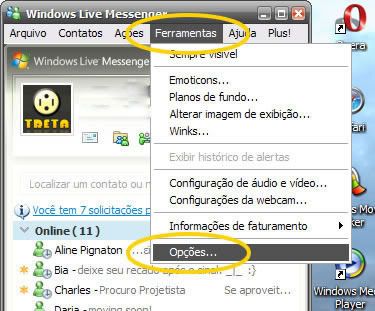
Depois, selecione a guia Privacidade: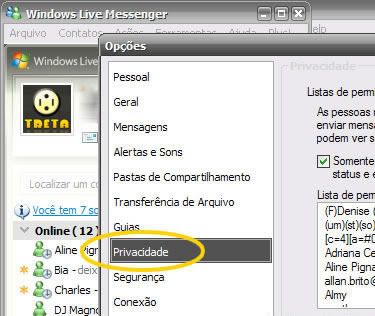
Esta é uma opção para você bloquear ou permitir os seus contatos. Na lista de contatos permitidos, do lado esquerdo da janela, clique com o botão esquerdo sobre algum de seus contatos. Se a opção Excluir estiver inativa (em cinza), significa que a pessoa em questão não te bloqueou: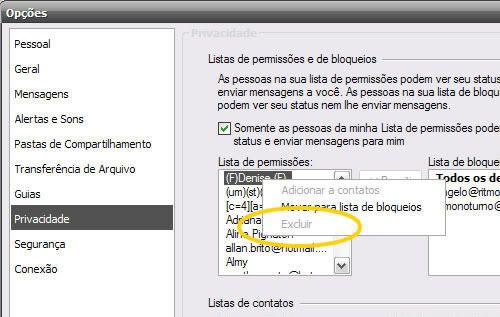
Contudo, se a opção Excluir aparecer ativa (em preto), isso significa que você foi sumariamente vetado da lista de permissões do seu contato: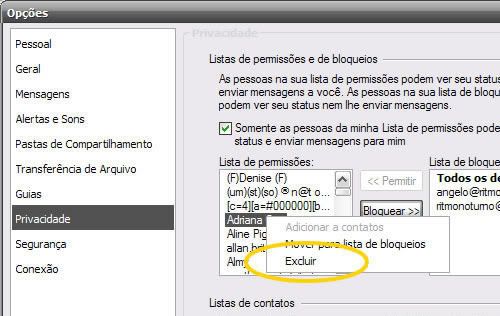
E é isso ai...
Eu fiz um teste e realmente funcionou... teve mais ou menos 90% de exito... más como no msn sempre contem erros nem todos os contatos podem realmente ter te bloqueado... por exemplo: em 3 contatos meus mostra que eles me bloquearam, más na verdade não, converso com eles normalmente e em alguns eles realmente me bloquearam.
Acabar Com a existencia das atualizações automaticas
Certamente, a maioria dos usuários de computador já passou pela seguinte situação: no auge de um trabalho importante, o Windows fica exibindo um aviso de que precisa ser reinicializado para completar o processo de atualização. Você clica para reiniciar mais tarde e continua trabalhando.
Mas o insistente aviso insiste em aparecer. Se você estiver atento ao computador e conseguir sempre clicar para reiniciar mais tarde, não há grandes problemas, apenas o inconveniente. Porém, um grandissíssimo problema pode surgir quando, por algum motivo, você não perceber o aviso. Sem a intervenção do usuário, o computador é reiniciado automaticamente e todo o trabalho não salvo é perdido.
Mas é simples acabar com essa insistência do Windows e conseguir trabalhar em paz. Siga as seguintes instruções:
Acesse o Menu Iniciar e clique em “Executar”.
Escreva CMD e clique em “OK”. Outra maneira de acessar esta função é ir em “Programas”, “Acessórios” e “Prompt de Comando”. Digite o seguinte comando: “sc stop wuauserv” e pressione ENTER. Você verá algumas informações técnicas e a atualização automática do Windows não vai mais lhe incomodar.
segunda-feira, 13 de outubro de 2008
Aprenda a baixar vídeos da Globo.com, jogos on-line sem instalar programas
Para todos que quiserem baixar os videos da globo.com ou alguns jogos on-line (alguns jogos possuem proteção e não podem ser copiados), aqui segue um tutorial 100% funcional. Podem conferir pq eu GARANTO que esse tuto realmente funciona!
Para baixar esses novos vídeos do Globo Vídeos não é necessário instalar nenhum programa, pelo contrario, vc utilizara o seu IE. A maioria das pessoas já tem o Internet Explorer 7, mais os que ainda tem o Internet Explorer 6, atualize-o (ele está disponível no Baixaki freeware). Depois de ter o Internet Explorer 7 atualizado, entre no vídeo que você quiser (os posteriores a 3 de dezembro, que já estão na mídia Flash Flv), aperte play e deixe ele carregar até o final (como no Youtube). Depois de completamente carregado, você terá que fazer uma coisa. Clicar no Botão Ferramentas (na parte direita superior, ao lado do ícone "Página"). Ao clicar nesse botão, entre em Opções da Internet (a última opção). Irá abrir uma janela onde possuí três partes. Vá na primeira parte, Histórico de Navegação e clique configurações. Depois irá abrir uma nova janela, onde você deverá abrir em Exibir Arquivos (Terceiro Botão). Irá abrir uma nova janela chamada Temporary Internet Files, mas que pertence agora ao seu computador. Entre na janela e clique o botão direito. Clique organizar ícones e selecione tamanho. Aí é só ir até o final da pasta e ver o arquivo mais pesado, que será um vídeo em formato FLV com o começo do nome na maioria das vezes EFCGP_... Aí é só clicar com o botão direito em cima do vídeo e clicar copiar. Cole na pasta que quiser e assista no Windows Media Player se tiver um pacote de codecs como o K-Lite ou XP Codec Pack ou em um player específico. Se quiser converte-lo para o formato WMV, AVI ou MPEG, baixe o conversor SUPER 2008, também disponível no baixaki, freeware! Quanto aos jogos on-line funciona do mesmo jeito, vc carrega todo o jogo(em flash, obvio) e olha lá o joguinho em extensão swift.
Eu criei este topico para todos que tiverem uma certa dificuldade de baixar videos de qualquer site, jogos on-line e videos do youtube tambem... podem conferir!
Como normalizar o processo SVCHOST para não consumir tanta memória
Os computadores com o sistema operacional Windows XP SP2 instalado, vem com uma ferramenta chamada de Central de Segurança, disponível no Painel de Controle. A missão é auxiliar o usuário na tarefa de tornar o computador mais seguro contra ataques de vírus, worms, falhas do próprio Windows e invasões. Ela monitora o status do Firewall, atualizações Automáticas e Anti-vírus.
A ferramenta de atualizações automáticas executa automaticamente uma tarefa muito chata, que é a de procurar, fazer o download e instalar todas as atualizações do sistema operacional que a Microsoft publica via Windows Update. Frequentemente um escudo amarelo aparece ao lado do relógio do Windows, para informar que existe uma
atualização para ser instalada e precisa da intervenção do usuário (normalmente para aceitar um contrato de uso). Manter esta ferramenta funcionando é fundamental para ficar sempre protegido contra as brechas de segurança que são descobertas diariamente no Windows. Mas ultimamente, várias máquinas têm sofrido de problemas de lentidão durante a execução da ferramenta de atualizações automáticas. O processo svchost.exe fica utilizando praticamente 100% do processamento da máquina, apenas verificando as atualizações. Obviamente fica impossível utilizar a máquina normalmente durante este processo, frequentemente travando o sistema operacional.
Ao fazer uma varredura com o anti-vírus, nada é detectado. Ao rodar o anti-spyware, nada é detectado também. E agora? O svchost.exe é um serviço capaz de hospedar outros serviços. Basicamente ele roda vários processos (um ‘grupo'), porém só um
nome aparecerá listado. Ele pode, por outro lado, carregar vários grupos, o que resultará em vários svchost.exe na lista de processos, o que é um caso extremamente comum. O serviço de atualizações automáticas utiliza uma instancia do svchost.exe para funcionar. Então se supõe que ele é o culpado da lentidão no computador. Pois bem, para resolver o problema, basta desativar as atualizações automáticas, utilizando a central de segurança. Essa não parece uma solução muito elegante, mas funciona. Por algum motivo desconhecido ainda, o serviço de atualizações automáticas toma conta da máquina completamente. Que egoísta! Então vamos a uma solução menos grosseira. Siga os passos abaixo:
1. Reiniciar a máquina em modo seguro
2. Renomear C:\windows\software distribution paraC:\windows\software distribution.old
3. Renomear C:\windows\windowsupdate.log Para c:\windows\windowsupdate.log.old
4. Reiniciar o computador em modo normal
5. Pronto, agora o computador passou a respeitar novamente os comandos do usuário, e as atualizações automáticas continuam funcionando, sem problemas, e com o vchost.exe consumindo somente o processamento mínimo necessário.
Gerador de Premium Megaupload FUNCIONA
É o seguinte, o forum Daiphyer's Anime & Hentai Forum resolveu partilhar sua conta no megaupload para gerar links premium. Para acessar é super fácil, só precisa preencher alguns pequenos requerimentos:
1 - Ser cadastrado no forum [link para cadastro];
2 - Ter pelo menos 1 mensagem no forum, entre e comente em algum post, lembrando que o forum é inglês, então poste algo em inglês... Sem flood se não a conta é banida ^.^
3 - Agora é só acessar o link do gerador [link] e se logar com a conta criada no forum.
4 - Agora só colocar o link ali na barrinha e clicar em ->Free Premium Link<-
5 - Logo abaixo aparece o link para download direto.
Mesmo sendo premium só pode baixar 1 por vez, obs: vc pode baixar 1 premium e 1 normal ao mesmo tempo.
Sem tempo de espera entre um download e outro.
Pode usar gerenciador de download e aceleradores.
Download pode ser continuado depois de pausado.

